
Le micro ne marche pas sur Garry's Mod
Tu parles, l'icône ne s'affiche pas ou personne ne t'entend.
Pourquoi : Windows bloque l'accès au micro, le mauvais micro est choisi, ou la voix est coupée dans le jeu.
Voir la solution
La solution, en 5 étapes
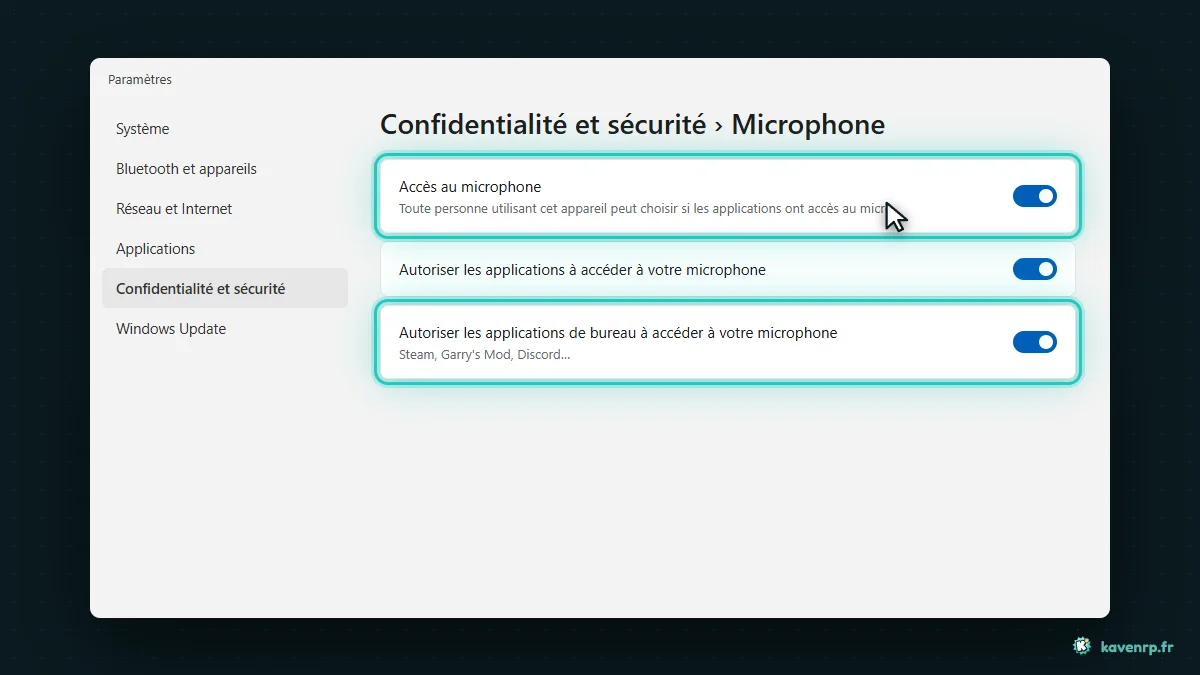
Autorise le micro dans Windows
Ouvre Paramètres, Confidentialité et sécurité, Microphone. Active l'accès au micro, et l'option qui l'autorise pour les applications de bureau.
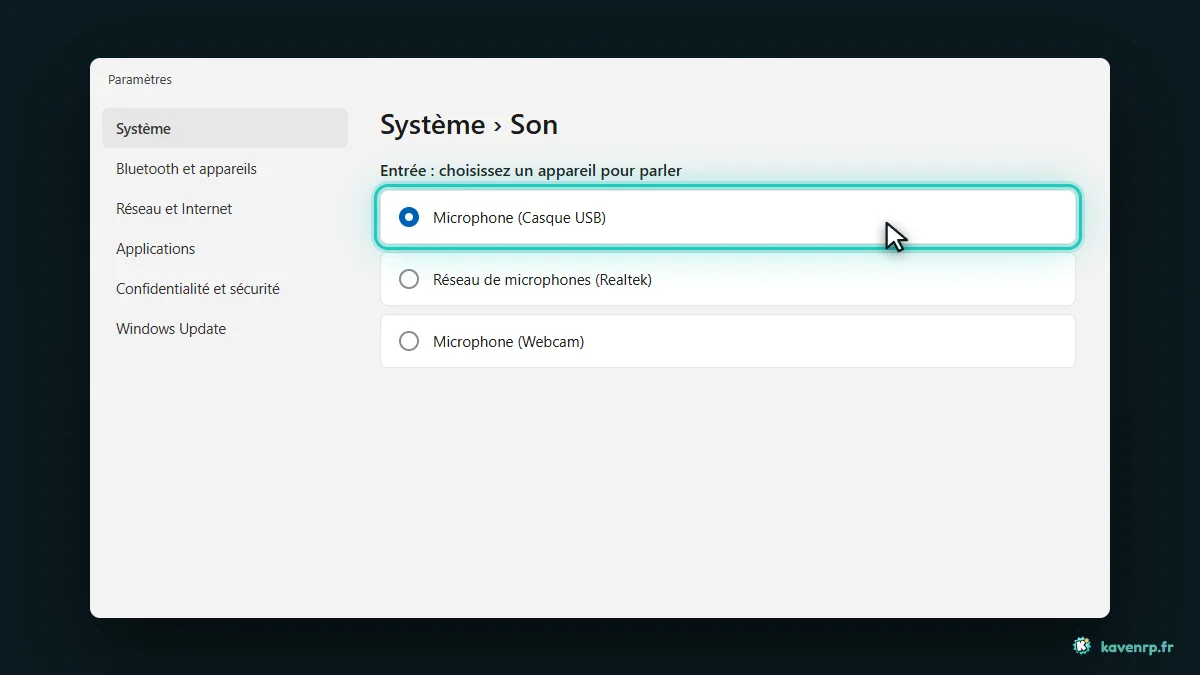
Choisis le bon micro
Dans Paramètres, Système, Son, section Entrée : sélectionne le micro que tu utilises vraiment (casque, micro USB…).
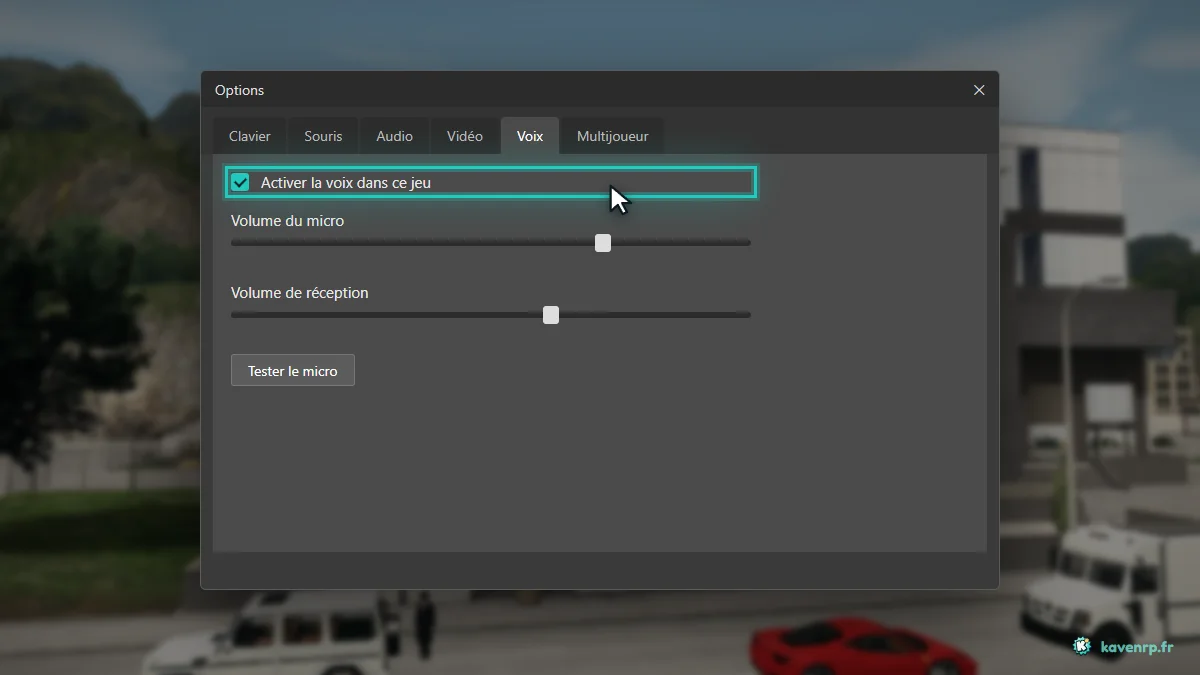
Active la voix dans le jeu
Dans Garry's Mod : Options, onglet Voix. Coche « Activer la voix » et monte le volume du micro.
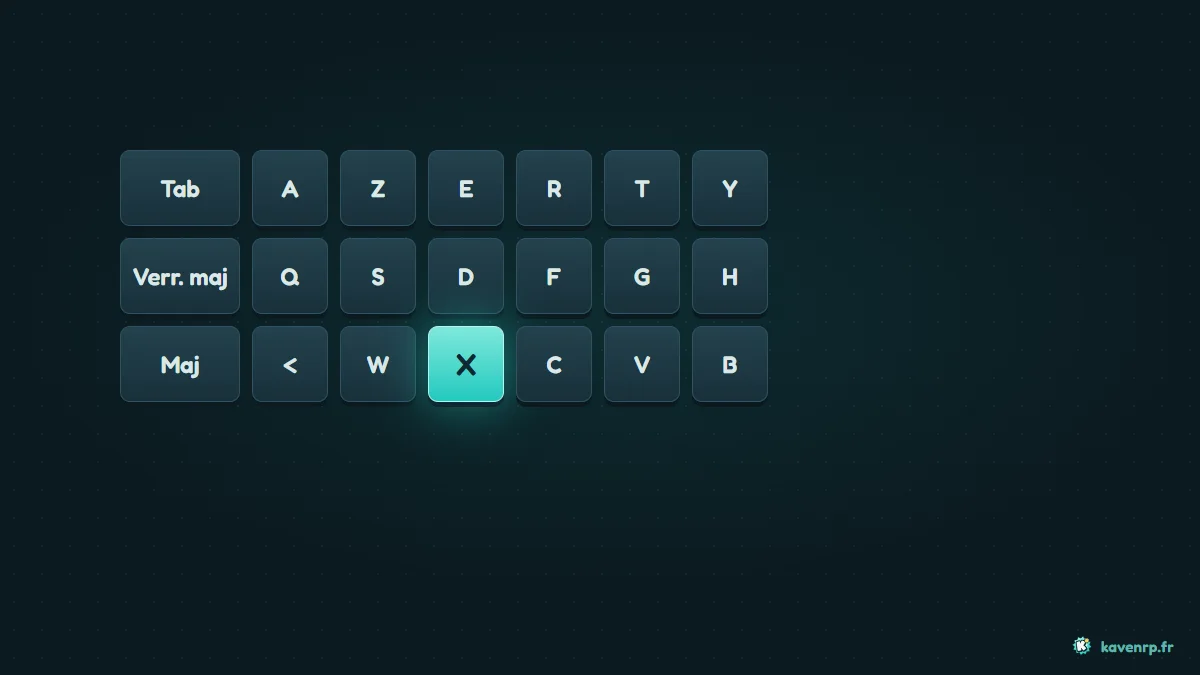
Parle avec la bonne touche
Maintiens la touche de parole pendant que tu parles : X par défaut. Tu peux la changer dans Options, onglet Clavier.
Teste-toi
Ouvre la console et tape la commande : tu t'entends parler. Retape-la avec 0 à la fin pour arrêter.
voice_loopback 1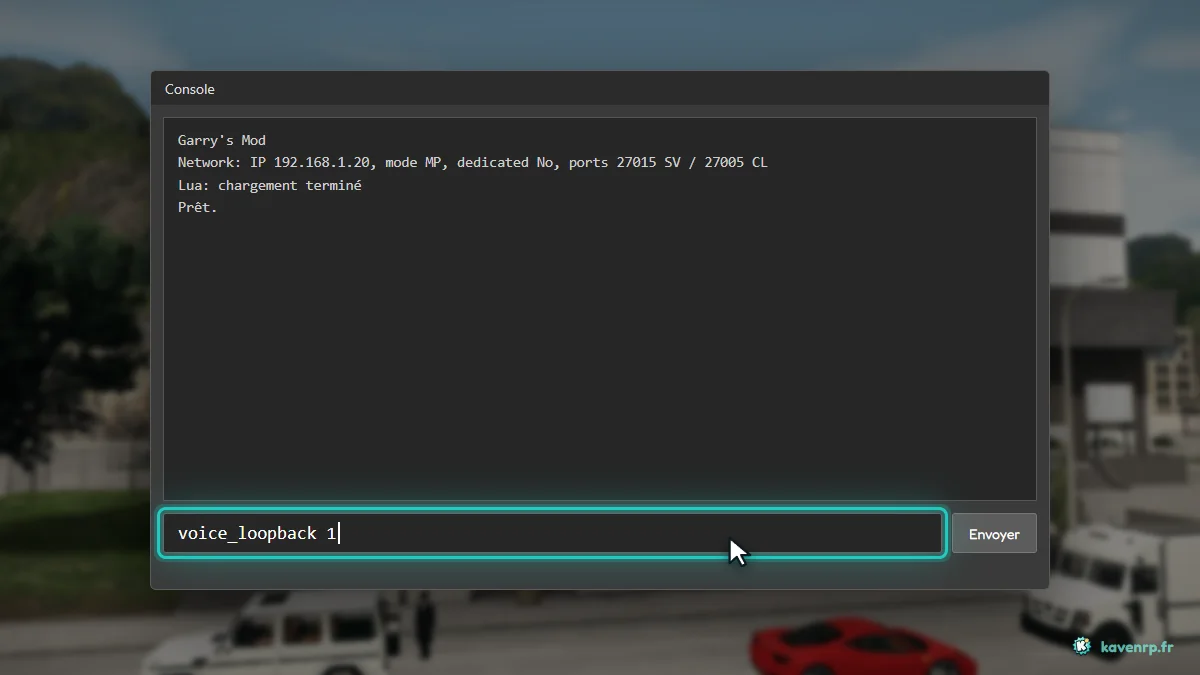
Toujours bloqué ?Ouvre un ticket « Support » sur le Discord, avec une capture de ton écran ou de ta console : on regarde avec toi.
Ouvrir un ticketLes bugs proches
Pas de son sur Garry's Mod
Plus aucun son, ou des sons qui coupent et reviennent.Courant3 min
La console de Garry's Mod ne s'ouvre pas
Tu appuies sur la touche de la console et rien ne s'ouvre.Très courant2 min